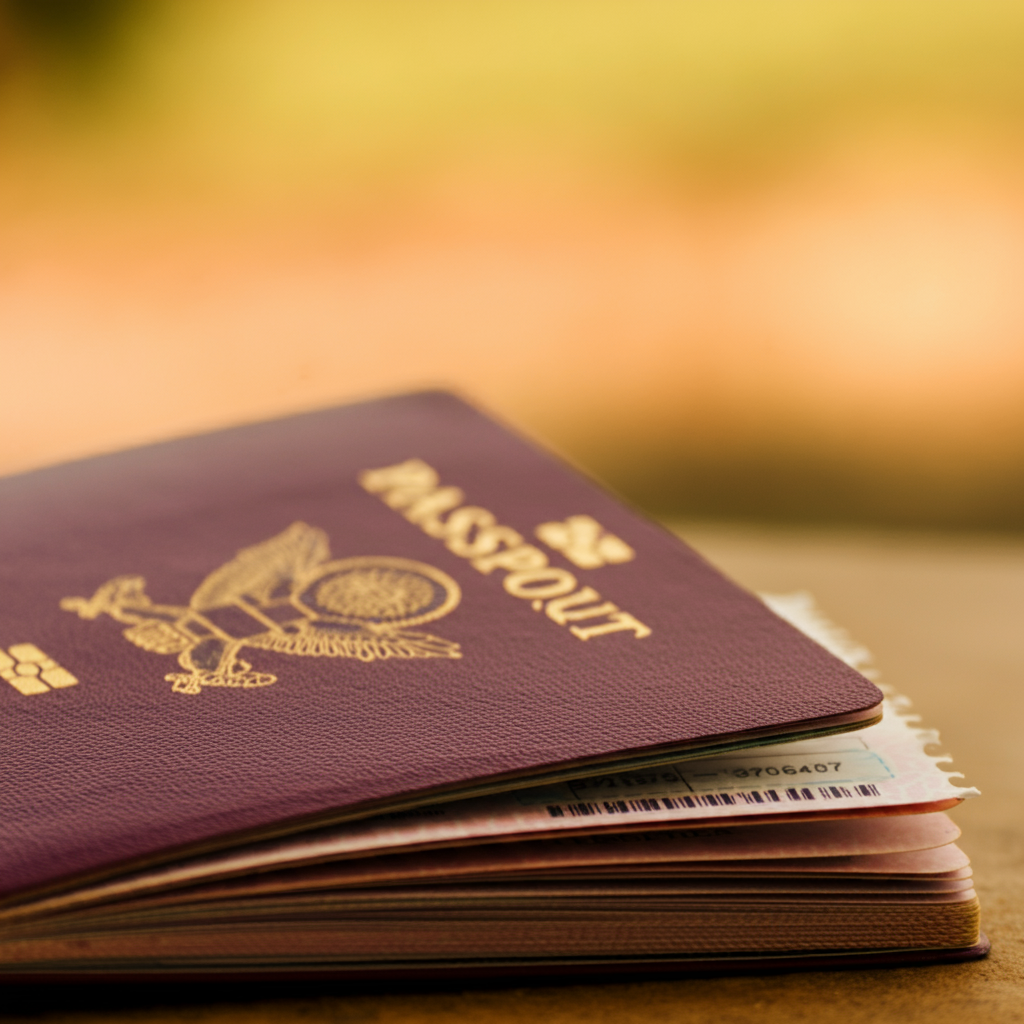
イギリスへの渡航に必要な電子渡航認証(ETA)の申請では、スマートフォンを用いたパスポートのスキャンや顔認証が求められます。初めての方でも安心して手続きを進められるよう、具体的な操作方法や注意点を解説します。
パスポートのスキャン手順
ETAアプリでは、パスポートの情報ページを撮影し、次にICチップの読み取りを行います。ICチップの読み取りには、スマートフォンのNFC機能を使用します。
スマートフォンの上部をパスポートの中央に重ね、静止させると自動的にスキャンが始まります。音量がオンになっていれば、読み取り完了時にビープ音が鳴ります。読み取りがうまくいかない場合は、スマートフォンをゆっくりと動かしながら位置を調整してください。
特にアメリカのパスポートでは、ICチップが裏表紙の内側にあるため、パスポートを開いて裏表紙の内側にスマートフォンをかざすと読み取りやすくなります。
顔認証の手順
顔認証では、スマートフォンのカメラを顔の正面に向け、枠内に顔を収めます。スキャンは自動的に開始され、完了までカメラを動かさないようにしてください。
顔認証が完了すると、次に自撮り写真の撮影が求められます。背景は明るく無地の壁を選び、顔全体と肩が写るように撮影します。眼鏡は外し、表情は中立に保ちます。写真に影や他の人が写り込まないよう注意してください。
操作時の注意点
パスポートやスマートフォンにカバーが付いている場合は、取り外してからスキャンを行ってください。また、スキャン中はスマートフォンを動かさず、静止させることが成功の鍵です。
顔認証や自撮り写真の撮影では、明るい場所で行い、顔に影ができないように工夫してください。必要に応じて、スマートフォンのフラッシュ機能を活用すると良いでしょう。
申請完了後の流れ
ETAの申請が完了すると、通常3営業日以内に結果がメールで通知されます。承認された場合、ETAはパスポートにデジタルでリンクされ、入国時に追加の書類を提示する必要はありません。
まとめ
ETAの申請手続きでは、スマートフォンを用いたパスポートのスキャンや顔認証が求められますが、操作は自動的に進行します。正しい位置にスマートフォンを配置し、静止させることでスムーズに手続きを進めることができます。事前に手順を確認し、落ち着いて操作を行いましょう。


コメント